
묻고, 승인하고
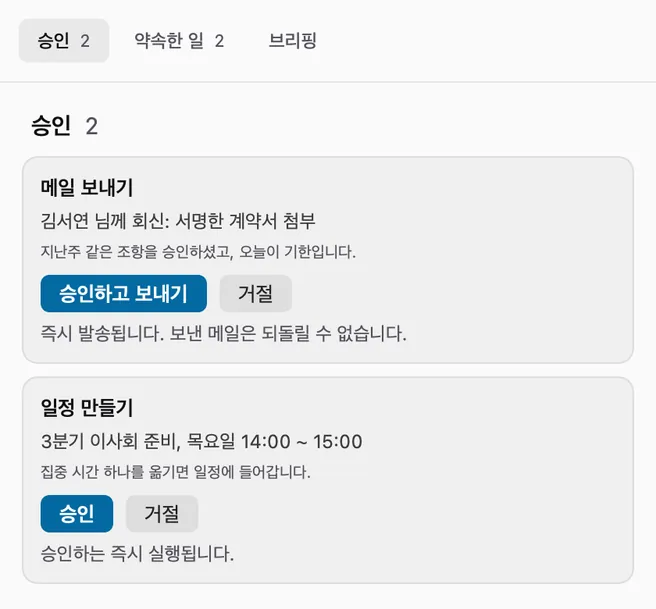
오늘 아직 남은 일이 뭔지 물어보세요. 답장 초안과 새 일정은 승인할 때까지 ‘승인 대기’에서 기다립니다.
Gmail, Google 캘린더, 네이버 메일(베타), iCloud 메일(베타)을 한 화면에 모읍니다. 메일마다 지금 무엇이 필요한지 나누고, 왜 그런지 한 줄로 알려 줍니다.
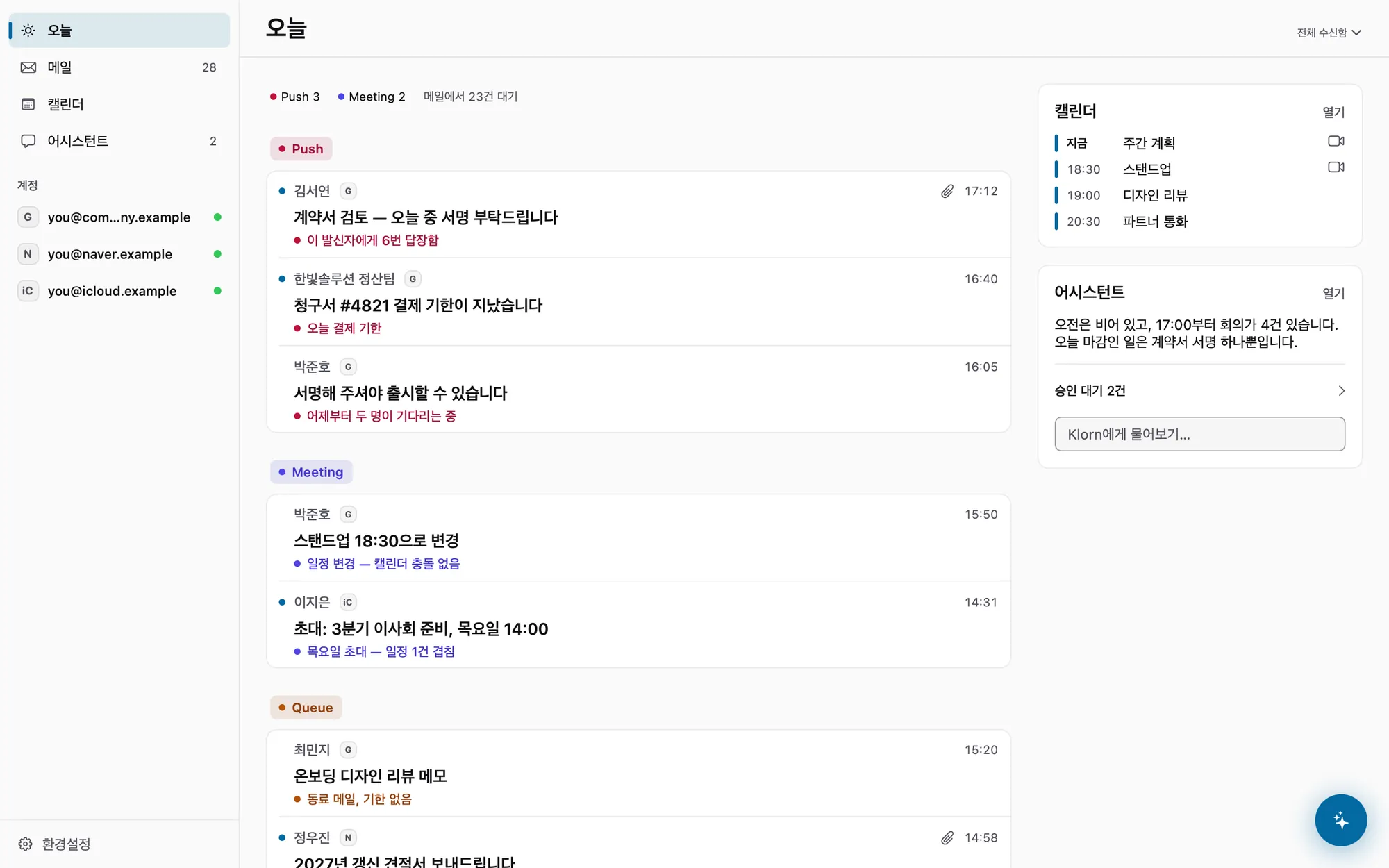
데모 데이터 · 오늘
Push2
Meeting1
계정마다 한 번만 연결하면 됩니다. 모든 계정의 메일과 일정이 한 목록에 모이고, 어디서 왔는지 표시됩니다.
분류하고, 요약하고, 검색합니다.
메일 옆에 일정을. 새 일정은 내가 말할 때만 만듭니다.
다른 메일과 함께 읽고 분류합니다.
Apple 주소도 같은 목록에.

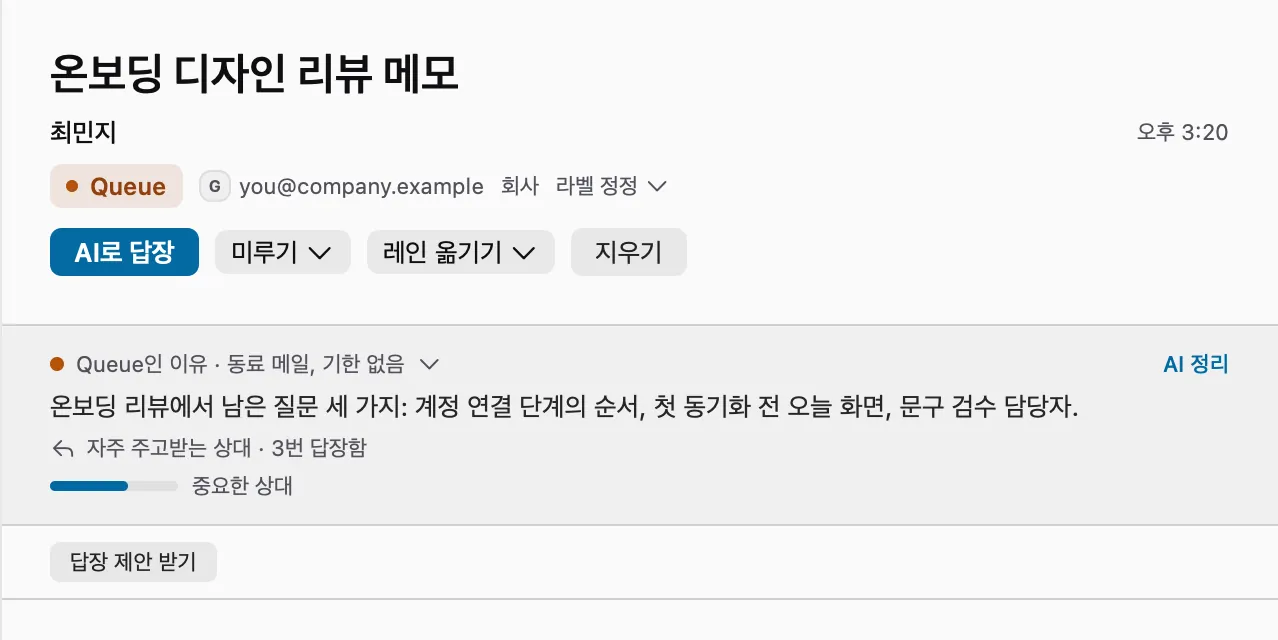
모든 메일은 다섯 레인 중 하나로 들어가고, 왜 거기 있는지 한 문장으로 적혀 있습니다.
지금 바로 알려야 할 메일.미룰 수 없는 몇 통만.
일정 조율, 내 캘린더와 대조해서.제안된 시간, 겹치는 일정, 비어 있는 시간까지.
오늘 읽어 두면 좋은 메일.알림 없이, 오늘 목록에 자리만.
영수증과 안내, 알아서 정리.답장할 필요 없는 메일.
보관은 하되, 눈앞에서는 치웁니다.지우지 않습니다.
레인은 나누기만 합니다. 대신 행동하지 않습니다.분류가 마음에 안 들면 옮기세요. Klorn이 그 교정에서 배웁니다.
메일 옆의 캘린더, 아침 브리핑, 그리고 내 메일함을 근거로 답하는 어시스턴트.
오늘 아직 남은 일이 뭔지 물어보세요. 답장 초안과 새 일정은 승인할 때까지 ‘승인 대기’에서 기다립니다.
연결한 캘린더의 일정이 관련 메일 옆에 나란히.
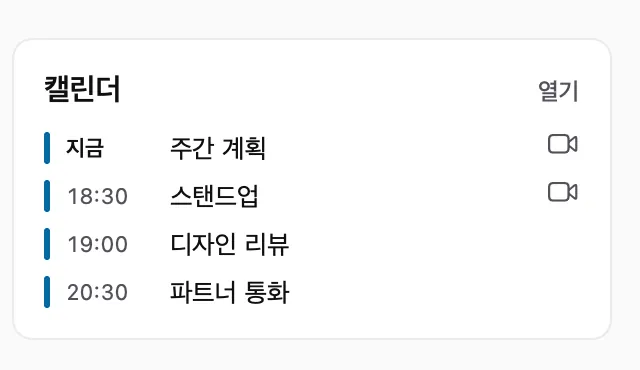
오늘 하루의 흐름과, 놓치면 안 되는 두 가지.
오늘
오전은 비어 있고, 17:00부터 회의가 4건 있습니다.
데모 데이터어시스턴트와 캘린더는 Mac, 브리핑은 웹 화면입니다.
메일을 읽는 서비스라면 근거를 보여줘야 합니다. 직접 확인할 수 있는 것들입니다.
보내기, 영구 삭제, 전달은 내 승인을 기다립니다. 내가 직접 만든 자동 답장 규칙도 승인으로 칩니다.
승인 방식 보기 →분류기를 바꿀 때마다 저장소에 있는 라벨링된 메일 세트로 검사합니다.
측정 방법 →메일을 다루는 모든 코드가 AGPL-3.0으로 공개되어 있습니다. 내 서버에서 직접 돌릴 수 있습니다.
설치 가이드 →2026-10-03 완료. CASA Tier 2 기준으로 독립 평가를 받았습니다.
보안 →다른 도구와 비교 중이라면: Fyxer와 비교Superhuman과 비교 SaneBox와 비교Inbox Zero와 비교
“Klorn 덕분에 메일 찾기가 정말 편해졌어요. 제가 놓치고 있던 메일까지 보이고, 흩어져 있던 계정을 한 화면에서 보니 이게 가장 큰 장점이에요.”
레인과 이유는 기간 제한 없이 무료입니다. 실제 AI 비용이 드는 기능만 Pro에 있습니다.
카드 등록도, 만료도 없습니다.
7일 체험. 앱에서 언제든 해지.
첫 회사 고객과 함께 가격을 정하고 있습니다. 팀에 대해 알려주세요.
가격은 USD 기준입니다. 플랜 자세히 보기
네, 계정마다 한 번씩입니다. 로그인할 때 첫 Google 계정이 연결되고, 나머지는 설정에서 추가하면 그때부터 모두 같은 목록으로 들어옵니다.
시키지 않으면 하지 않습니다. 레인은 분류만 합니다. 보내기, 영구 삭제, 전달은 승인을 기다리고, 내가 직접 만든 자동 답장 규칙은 그 승인으로 칩니다. 자동화를 켜면 어시스턴트가 위험이 낮은 일부 작업을 스스로 처리합니다. 보낸 메일마다 기록이 남습니다.
Gmail과 Google 캘린더, 그리고 베타로 네이버 메일과 iCloud 메일입니다. 지금은 여기까지이고, 다른 계정이 연결되는 날 이 페이지를 바로 고칩니다.
Klorn의 분류기로 갔다가 돌아옵니다. 토큰은 암호화해 저장하고, 토큰을 다루는 코드는 공개되어 있습니다. 직접 관리하고 싶다면 내 서버에서 Klorn을 실행할 수 있습니다.
Klorn이 우리 키 대신 내가 가진 모델 제공사 키를 쓰게 할 수 있다는 뜻입니다. 이 기능은 Pro에서 쓸 수 있습니다. 내 서버에 직접 설치하면 어떤 키나 로컬 모델도 쓸 수 있습니다.
네, 베타로 있습니다. 코드 서명 전까지는 첫 실행 때 Windows SmartScreen 경고가 한 번 뜰 수 있습니다. 웹 앱은 같은 계정으로 최신 브라우저 어디서든 쓸 수 있습니다.